マジック編集
今すぐ試すマジック編集
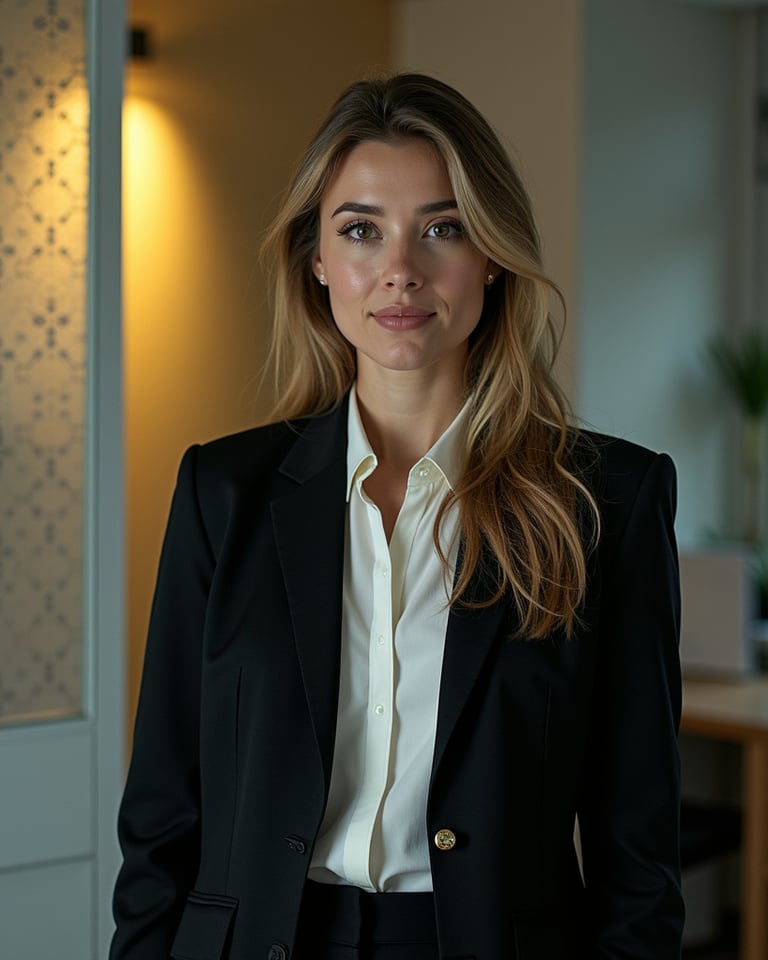
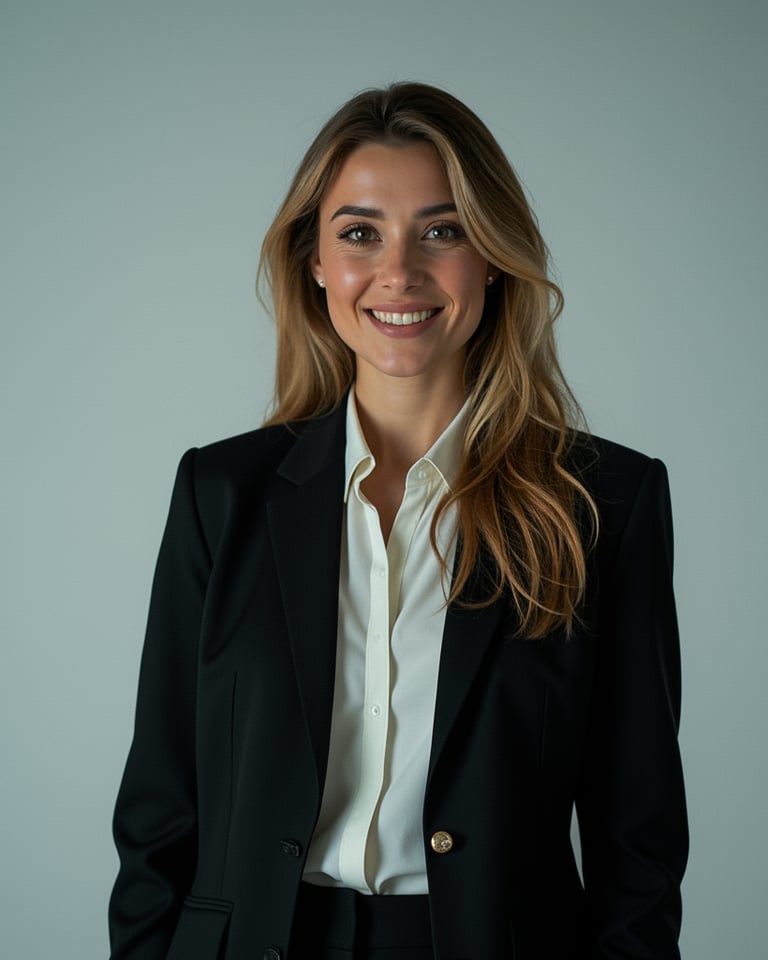
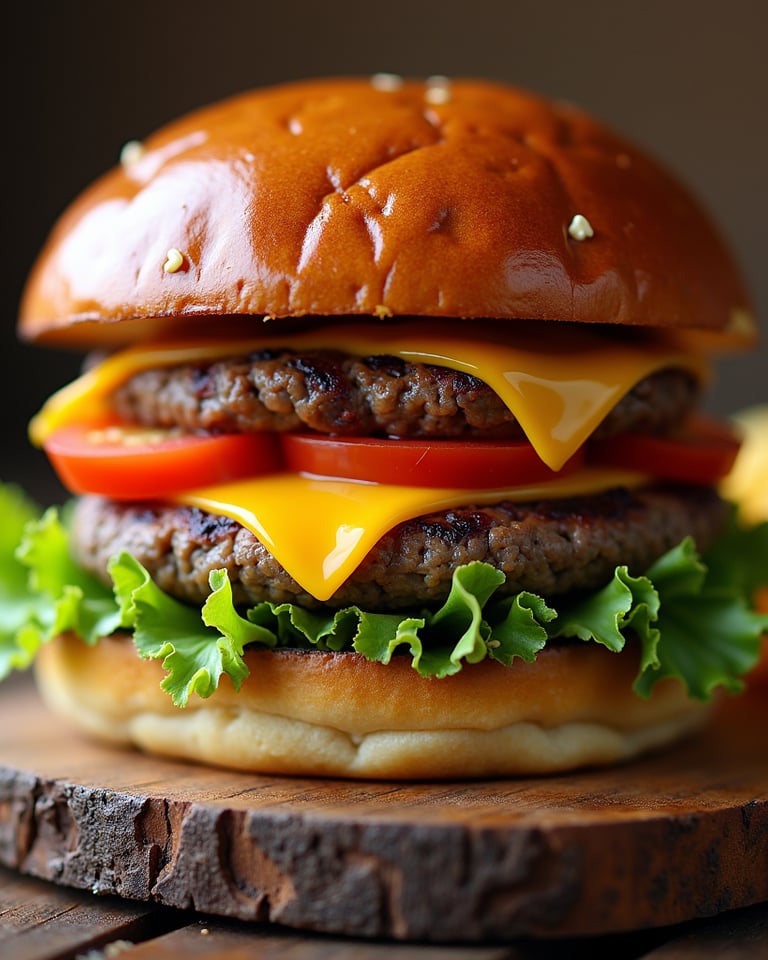
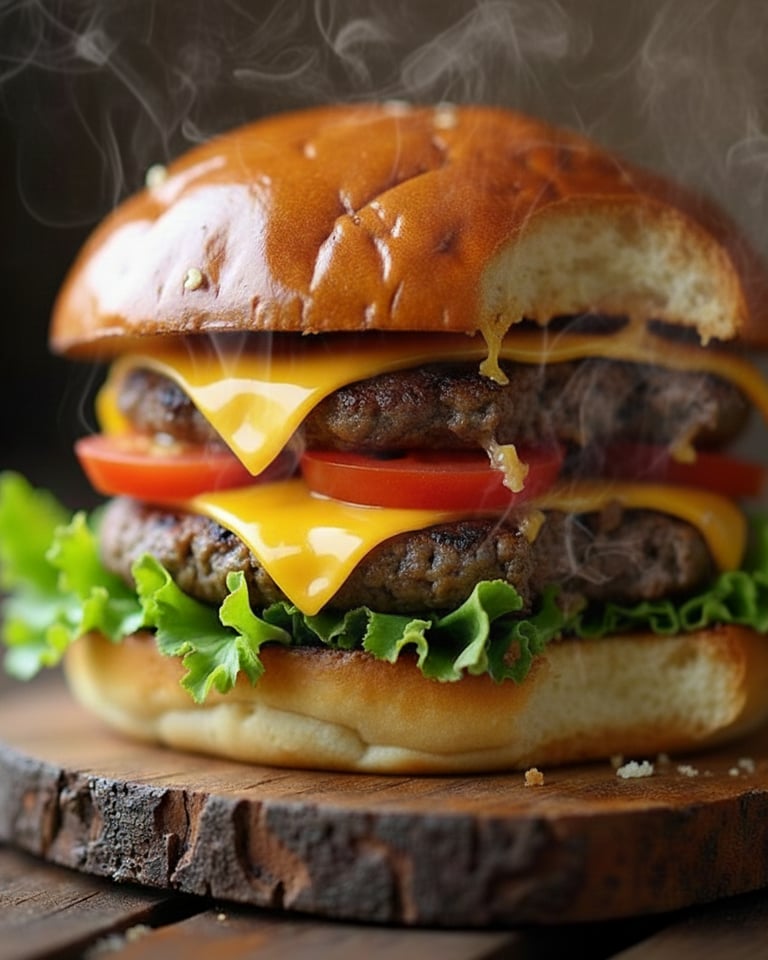
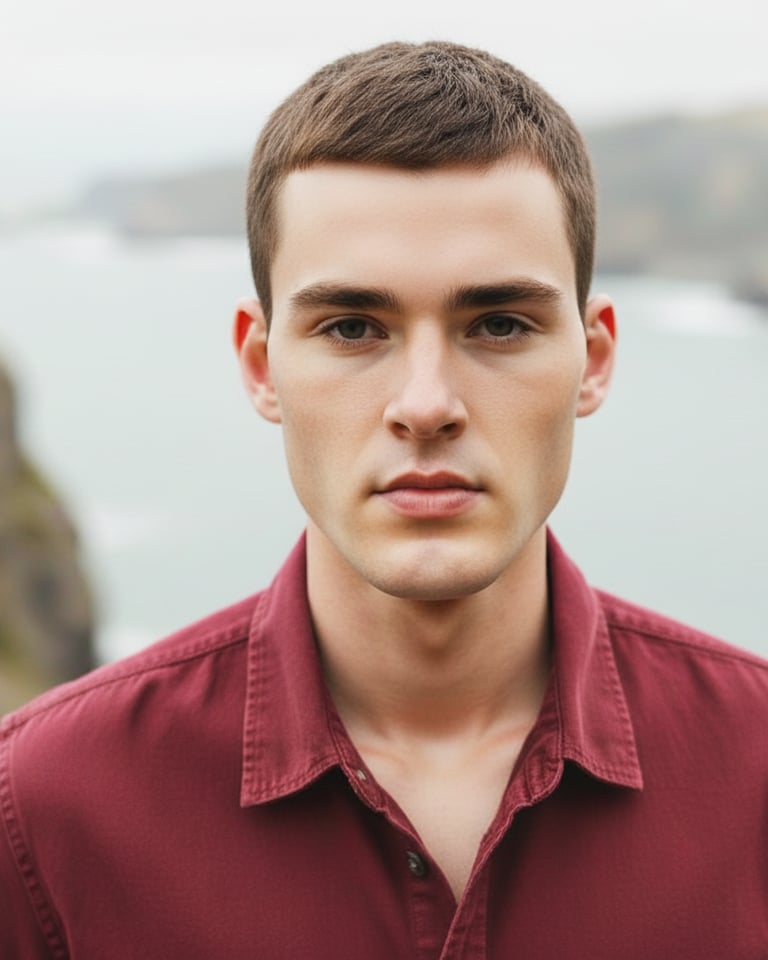
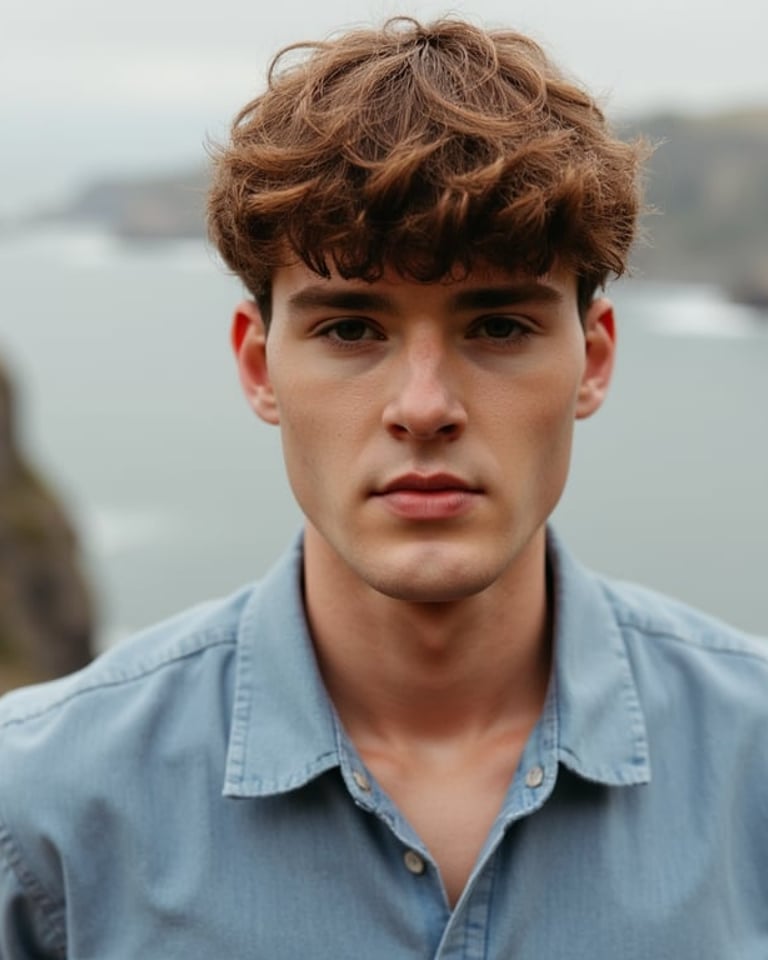
シーンのスタイル変更、フレームの拡張、新しいディテールの追加など、1枚の写真を洗練されたクリエイティブへ変換します。
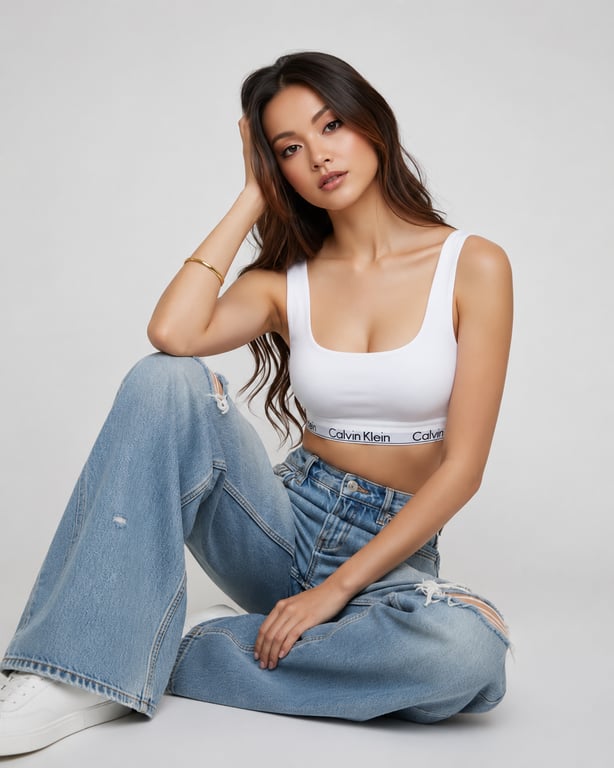
入力画像
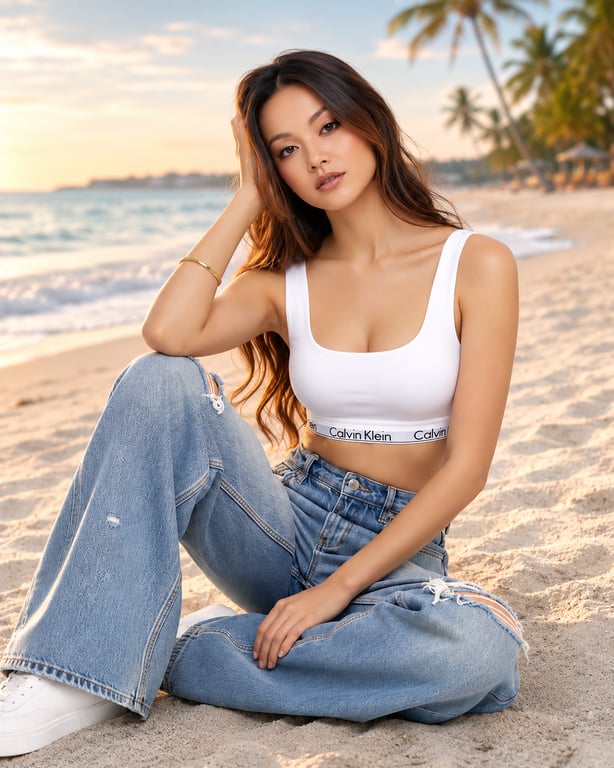
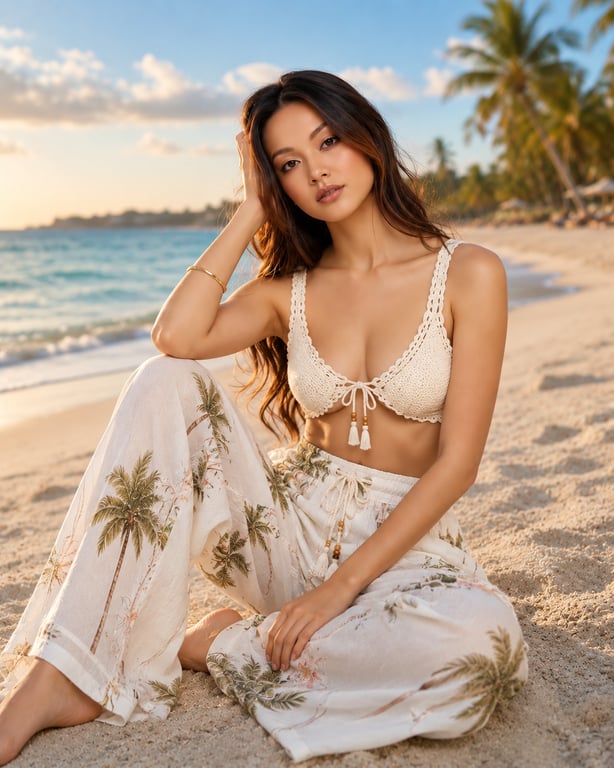
背景、衣装、照明、シーン、色、ディテールを1つのプロンプトで変更。単発の簡易編集ではなく、洗練されたクリエイティブのバリエーションを作れます。
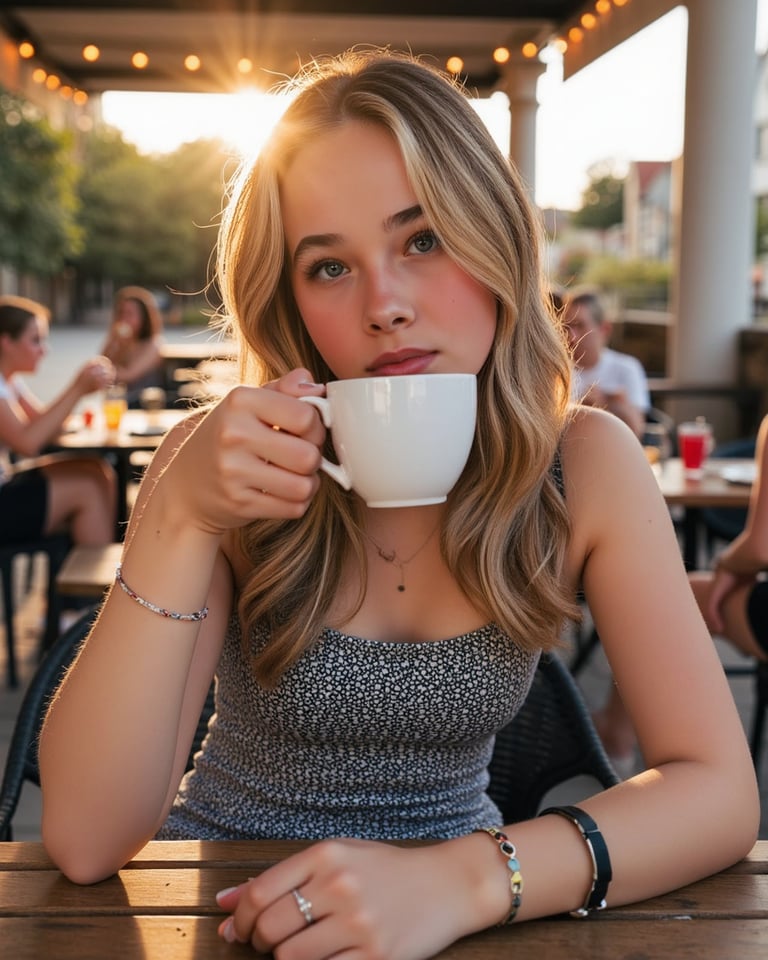
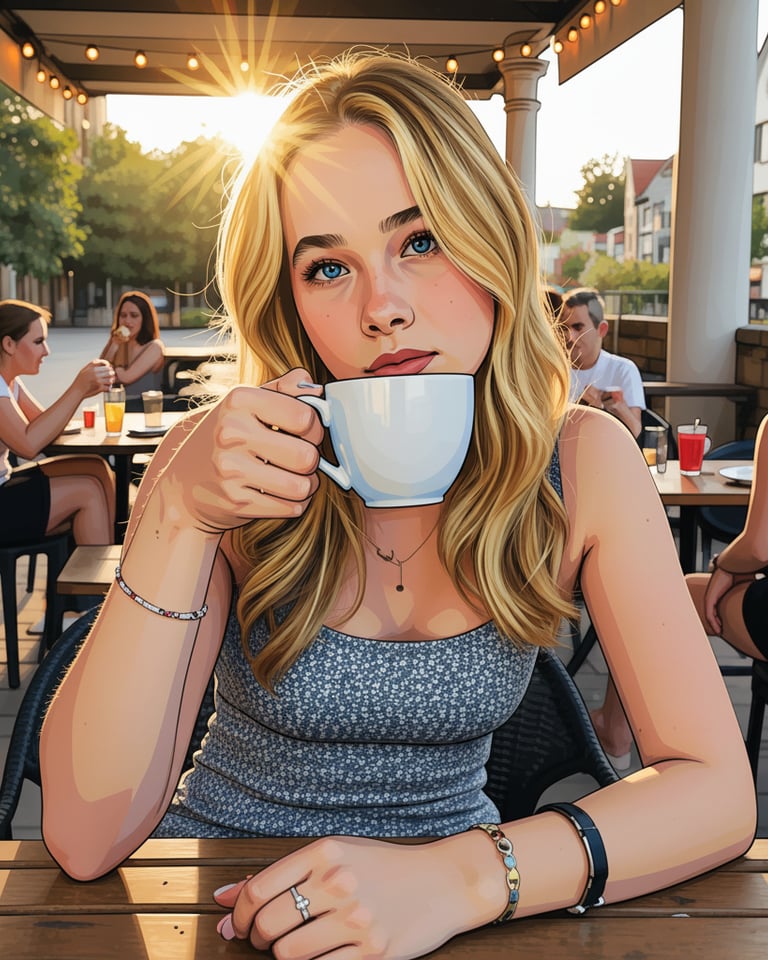
シーンのスタイル変更、フレームの拡張、新しいディテールの追加など、1枚の写真を洗練されたクリエイティブへ変換します。
入力画像
ビフォー・アフター
実際のビフォー・アフターで一般的な編集を確認し、写真をアップロードして希望する変更を説明できます。
65万人以上
クリエイター
4.5
平均評価
280万人以上
編集された写真
ステップ1
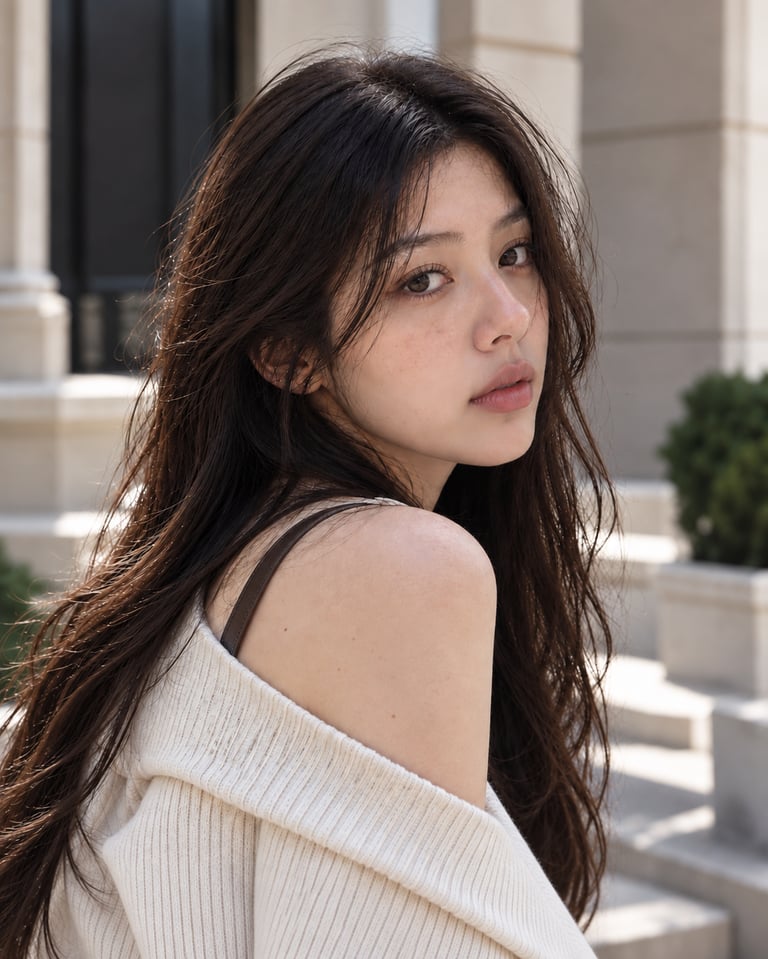
不要なものの削除、高画質化、レタッチ、スタイル変更をしたい画像を選びます。
ステップ2

照明を美しく整え、背景をすっきりさせ、ディテールを磨き、リアルで上質な仕上がりにこの写真のスタイルを変更してください。
背景、衣装、照明、シーンなど、変更したい内容を分かりやすい言葉で説明します。
ステップ3
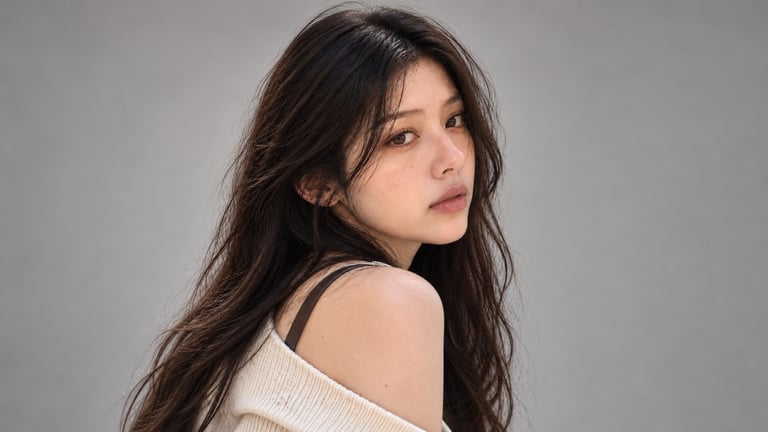
結果を調整してHDでダウンロードするか、別のプロンプトで編集を続けます。
活用例
個別の編集ツール
生成、編集、動画制作のたびに別のアプリへ切り替えます。
PhotoGPTの場合
1つのPhotoGPTワークスペースで生成、編集、アップスケール、アニメーション化まで行えます。
個別の編集ツール
手作業で範囲を選択し、マスクやレイヤーを使い、何度も書き出します。
PhotoGPTの場合
編集内容をわかりやすい言葉で説明すると、数秒で結果が得られます。
個別の編集ツール
クリーンアップ、拡張、背景の変更、レタッチには個別のツールを使用します。
PhotoGPTの場合
写真を1枚アップロードし、1つのワークスペースでシーン変更、光の調整、背景変更、細部の色変更、レタッチまで行えます。

Maya R.
EC事業の創業者
デザイン担当の次の作業を待たずに、商品画像を整え、背景の候補を試せます。

Jordan K.
クリエイター
同じページ内で編集から新しいAI画像のアイデアへ移れるのが、一番気に入っています。

Nina P.
SNSマネージャー
不要な物体の削除や照明の補正が、毎日の投稿に使えるほど速く終わります。
FAQ